- Le chipset coordonne le CPU, la RAM, le PCIe, l'USB et le stockage ; il définit la compatibilité.
- Du schéma classique northbridge/southbridge, nous sommes passés à IMC dans le CPU et le PCH.
- Cela a un impact sur l'extension, le nombre de voies, les ports et les options d'overclocking.
- Identifiez-le par modèle de carte mère ou sous Windows et choisissez en fonction de votre utilisation.

Si vous avez déjà entendu parler de chipset lors de l'assemblage d'un PC ou de la lecture d'une fiche technique, vous avez peut-être pensé qu'il s'agissait d'un terme énigmatique. En réalité, c'est plus simple qu'il n'y paraît : le chipset est le « centre de commande » qui permet à tous les composants de se comprendre. Sans un chipset approprié, votre ordinateur ne fonctionnera pas et ne s'adaptera pas comme il le devrait., quelle que soit la puissance de votre processeur ou de votre carte graphique.
Dans les lignes suivantes, nous vous expliquerons en détail ce que c'est, à quoi il sert, comment il a évolué, quelles sont ses fonctions, où il se trouve, comment identifier le modèle utilisé par votre appareil et ce que vous devez prendre en compte pour faire le bon choix. L'idée est que vous terminiez cet article en sachant exactement ce que vous recherchez dans votre base de placa et pourquoi.
Qu'est-ce qu'un chipset ?
Un chipset est un ensemble de circuits intégrés (littéralement, un « chipset ») qui gère le flux de données entre le processeur, la mémoire, le stockage, la carte graphique et les périphériques. On peut le considérer comme un contrôleur de trafic : organise, hiérarchise et achemine les données pour que rien ne se heurte et que tout arrive à temps.
Ce chipset est intégré à la carte mère et sert de centre de communication. C'est pourquoi on le qualifie souvent de « colle » de la carte mère : relie et coordonne tous les éléments connectés, des ports USB et des emplacements PCIe aux disques SATA et au réseau.
Au-delà du déplacement des données, le chipset détermine la compatibilité : si un processeur ou une mémoire ne peut pas parler « le même langage » avec le chipset, il n'y aura aucune communication possible, ces composants ne fonctionneront donc pas, ou fonctionneront avec des limitations. C'est pourquoi le chipset est essentiel lors de la planification d'un système.
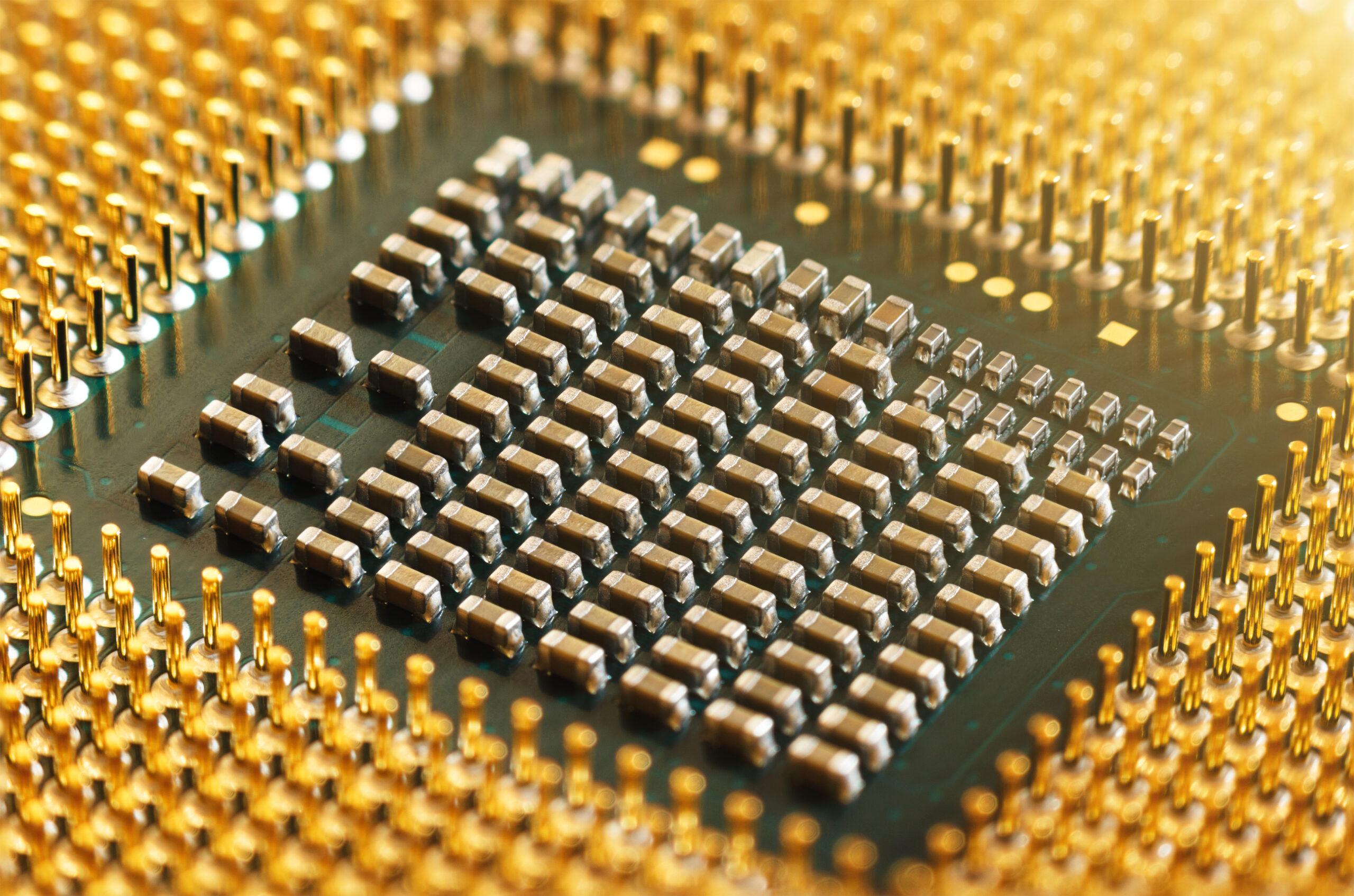
Chipset, carte mère et CPU : ce ne sont pas les mêmes
On confond souvent chipset et carte mère, mais ce n'est pas la même chose. La carte mère est la plateforme physique qui intègre les pistes, les emplacements, les connecteurs et les régulateurs, tandis que le chipset en est le cerveau coordinateur. Le chipset fait partie de la carte, mais pas « la carte ».
Il ne faut pas confondre le chipset et le processeur. Le processeur exécute les instructions et effectue les calculs ; le chipset, quant à lui, coordonne les communications et les E/S entre différents appareils, y compris le processeur lui-même. Si le processeur est le cerveau, le chipset serait le système nerveux qui distribue les signaux dans tout le système.
Cette distinction est importante lors de l'achat : le chipset d'une carte mère n'est pas évolutif en soi et définit quel processeur vous pouvez monter, quelles normes PCIe vous prenez en charge ou quelle mémoire vous pouvez utiliser. Le choix d’un chipset détermine le présent et l’avenir de votre PC..
Évolution historique du chipset
Depuis les premiers microprocesseurs, les puces de support ont été prises en compte. En fait, L'Intel 4004 était accompagné d'autres circuits intégrés (4001, 4002, 4003) qui complétaient un système informatique. Avec les ordinateurs personnels 8 et 16 bits (tels que Commodore et Atari), le terme « chipset » est devenu populaire pour désigner ces blocs de puces spécialisés qui allégé la charge de travail du processeur (graphiques, son, mémoire).
Dans les années 90, le concept s'est imposé : des plateformes comme l'Amiga et l'Atari ST étaient réputées pour leurs « puces de jeu » auxiliaires. Dans le monde des PC, IBM a d'abord opté pour des puces à usage général, et au fil du temps, l'industrie intégrait de plus en plus de fonctions pour économiser de l'espace et des coûts, notamment avec l'arrivée du PCI et du format ATX.
Historiquement, l'architecture des PC était divisée en deux grands blocs : pont nord y pont sudAu fil du temps, le marché a évolué vers l’intégration du contrôleur de mémoire et d’une partie de la logique dans le processeur, et consolider le reste dans un hub de plateforme (PCH chez Intel). Aujourd'hui, le « Northbridge » classique n'existe plus en tant que puce distincte.
Parmi les fabricants historiques de chipsets PC, vous trouverez Intel, AMD (et ATI hérité), NVIDIA, VIA et SiSDans d’autres segments de l’électronique, le terme « chipset » est également utilisé pour désigner des SoC ou des ensembles de circuits intégrés dédiés à un appareil spécifique.
Architecture classique : Northbridge et Southbridge
Pendant des années, la carte mère abritait deux puces principales. pont nord (northbridge, MCH ou GMCH) Il était directement relié au CPU et gérait les ressources critiques telles que la RAM, le port graphique (AGP à l'époque, puis PCIe x16) et la communication avec le southbridge.
El pont sud (ICH) Il gérait le reste des E/S : contrôleurs IDE/SATA, USB, FireWire, RAID, audio, LAN, PCI/PCIe x1, emplacements d'extension auxiliaires, ports infrarouges, lecteur de disquettes, etc. Initialement, une partie du contrôle PCI se trouvait sur le pont nord, mais Il a déménagé au fil des années à Southbridge.
- Northbridge/MCH/GMCH: CPU, RAM, bus graphique, lien vers le southbridge.
- Southbridge/ICH: disques, USB, réseau, audio, PCI/PCIe x1, BIOS et périphériques.
Cette séparation permettait l'évolutivité des fonctions, mais augmentait la latence et la consommation d'énergie. Par conséquent, avec la maturité du bus PCIe et des contrôleurs intégrés, l'industrie migré vers des conceptions plus compactes et intégrées.
Architecture actuelle : contrôleur de mémoire sur le CPU et le PCH
De nos jours, une grande partie de ce que faisait l'ancien northbridge est intégrée au processeur : contrôleur de mémoire (IMC), voies PCIe à haut débit et, dans de nombreux cas, des cartes graphiques intégrées. Les autres fonctions (USB, SATA, audio, réseau, quelques PCIe supplémentaires) sont regroupées sur une seule puce appelée Contrôleur de plate-forme Hub (PCH) dans la nomenclature Intel.
Cette consolidation apporte des avantages évidents : une latence réduite pour la RAM et le GPU, une meilleure efficacité énergétique et une conception de carte plus simple. Le PCH, héritier du southbridge, centralise les entrées/sorties et communique avec le processeur via une liaison haut débit (par exemple, DMI sur les plates-formes Intel).
En pratique, lorsque vous pensez à ce que votre carte mère « peut » ou « ne peut pas » faire, vous pensez à ce que son chipset/PCH permet et aux voies PCIe qu’il peut prendre en charge. propose le CPU et le chipset lui-mêmeCela déterminera le nombre de disques M.2 NVMe que vous pouvez utiliser, le nombre de ports USB haut débit dont vous disposez ou si vous pouvez diviser PCIe x16 sur plusieurs emplacements.
Principales caractéristiques du chipset et leur impact
La fonction principale du chipset est gérer le trafic de donnéesSi l'orchestrateur est lent ou surchargé, l'ensemble du système s'enlise. S'il est performant et bien dimensionné, le système réagit rapidement, même en cas de charges multiples simultanées.
De plus, le chipset définit compatibilités et fonctionnalités: Normes PCIe (par exemple, 4.0 ou 5.0), types et vitesses USB, nombre de ports SATA, prise en charge RAID, options réseau, capacité d'overclocking (selon la plate-forme) et fonctionnalités de gestion de l'alimentation.
Extension et voies PCIe
Chaque plateforme dispose d'un nombre limité de voies PCIe, réparties entre le processeur et le chipset. À titre indicatif, les chipsets peuvent fournir : environ 8 à 40 voies selon la gamme et la génération, et chaque appareil peut en consommer plusieurs (un GPU dédié en nécessite généralement jusqu'à 16).
Si vous envisagez d'étendre votre système avec davantage de M.2 NVMe, de cartes de capture, de contrôleurs ou un deuxième GPU, vous devez vérifier le nombre de voies offertes par votre combinaison CPU+chipset et comment est partagé entre les emplacements et les socketsCertaines cartes mères désactivent les ports si vous surchargez les autres ; lire le tableau du fabricant évite les surprises.
Compatibilité présente et future
Le chipset marque la compatibilité avec Familles de processeurs et types de mémoire. Également compatible avec les versions PCIe (par exemple, les cartes mères prenant uniquement en charge le PCIe 3.0 n'exploitent pas pleinement le NVMe PCIe 4.0) et avec certains profils de RAM. Avant tout achat ou mise à niveau, vérifiez les QVL (liste de mémoire testée) et le tableau des CPU compatibles pour votre carte mère.
Cette compatibilité conditionne la extensions futuresUn chipset d'entrée de gamme peut facilement répondre aux besoins bureautiques et multimédias, mais il limitera les fonctionnalités supplémentaires (moins de ports USB rapides, moins de ports M.2 et pas d'overclocking sur certaines plateformes). Les modèles milieu et haut de gamme offrent une plus grande marge de manœuvre.
Overclocking : possibilités et précautions
L'overclocking consiste à augmenter les fréquences pour optimiser les performances. Tous les chipsets ne le permettent pas, et lorsqu'il est autorisé, il peut l'être. annuler les garanties ou nécessiter un BIOS spécifiqueSi c'est quelque chose que vous envisagez, choisissez une plate-forme qui le prend officiellement en charge et une carte mère avec un VRM et un système de refroidissement correspondants.
Si votre chipset n'active pas ces fonctionnalités, peu importe que votre CPU en soit capable : l'option n'apparaîtra pas ou sera bloquée. Informez-vous avant d'investir que l'objectif soit d'overclocker le processeur ou la mémoire.
Où se trouve le chipset sur la carte mère ?
Sur la plupart des cartes mères, le chipset est situé au centre ou en bas, souvent recouvert d'un petit dissipateur thermique (parfois équipé d'un ventilateur sur les chipsets chauds). Il est généralement à proximité des emplacements PCIe et, en voyant l'ensemble assemblé, sous le dissipateur thermique/ventilateur du processeur.
Ce dissipateur thermique n'est pas décoratif : le chipset gère de nombreuses transactions et chauffe. Une ventilation adéquate et le dissipateur thermique lui-même empêchent la surchauffe. ce qui pourrait entraîner une instabilité ou une dégradation au fil du temps.
Comment identifier le chipset de votre PC
Il existe deux méthodes rapides. La première consiste à vérifier la marque de la carte mère : après la marque et la série, viennent généralement les informations suivantes : code du chipset (par exemple, « B650 », « Z790 »…). Cette chaîne vous indique la portée et la génération en un coup d'œil.
La deuxième solution consiste à utiliser le Gestionnaire de périphériques de Windows pour localiser les pilotes système. Vous pouvez rechercher les entrées associées à Intel, AMD, NVIDIA, VIA ou SiS dans « Périphériques système » et afficher les identifiants.
- Ouvre le menu Démarrer et tapez « Gestionnaire de périphériques ».
- Développer « Périphériques système ».
- Localiza entrées du fabricant (Intel®, AMD, etc.) et détails des avis.
Dans certains cas, les fabricants de cartes publient leurs propres outils ou pages avec les liste de compatibilité, où vous pouvez référencer votre modèle et voir exactement quel chipset il possède et ce qu'il prend en charge.
Types de chipsets par fabricant (exemples actuels)
Chez Intel, les chipsets d'entrée, de milieu et de haut de gamme cohabitent au sein d'une même génération. Par exemple : H610 (basique), B760 (milieu de gamme) et Z790 (passionné)Le saut implique généralement plus de voies, plus de ports USB et des fonctionnalités telles que l'overclocking.
Il se passe quelque chose de similaire chez AMD : A620 (de base), B650 (moyen) et X670 (élevé)Au fur et à mesure que vous progressez, vous obtenez plus de connectivité PCIe 4.0/5.0, plus de M.2, plus de ports rapides et de meilleures possibilités de réglage fin.
Il convient de rappeler d’autres acteurs historiques des chipsets PC tels que NVIDIA, VIA ou SiS, en plus d'AMD lui-même (qui a absorbé la gamme d'ATI). Dans l'électronique grand public et les appareils embarqués, le terme « chipset » est également utilisé pour SoC et ensembles de circuits intégrés spécifiques qui ne sont pas interchangeables.
Chipsets au-delà du PC
L’idée d’un « chipset » s’applique à une multitude d’appareils : smartphones (SoC), appareils électroménagers, consoles, souris avancées… Dans tous les cas, leur mission est similaire : interconnecter et coordonner les sous-systèmes tels que des capteurs, de la mémoire, des radios, des écrans ou du stockage.
Dans ces environnements, l’intégration est encore plus grande : le SoC intègre généralement le CPU, le GPU, la mémoire et les contrôleurs d’E/S sur une seule puce. La philosophie, cependant, est la même: que les parties « parlent » entre elles sans goulots d’étranglement.
Comment le chipset influence l'achat ou la mise à niveau
Si vous assemblez un PC ou mettez à niveau un PC existant, réfléchissez d'abord à son utilisation. Pour la bureautique, les études et la navigation, un chipset basique est généralement largement suffisant. Si votre profil inclut le jeu, la création de contenu ou la programmation intensive, Un chipset milieu/haut de gamme vous offrira plus de connectivité et de marge de manœuvre. (plus de M.2, USB plus rapide, WiFi/Bluetooth avancé, etc.).
Sur les ordinateurs pré-assemblés des fabricants, la combinaison processeur + chipset est déjà fixée. Cependant, vérifiez la fiche produit pour vérifier si elle correspond aux spécifications. Combien d'emplacements M.2, quelle version PCIe et ses ports. Cela vous indiquera si vous pourrez évoluer sans souci.
Si vous prévoyez une mise à niveau à l'avenir, assurez-vous que le chipset que vous choisissez prend en charge les normes qui vous intéressent (par exemple, PCIe 4.0/5.0 pour NVMe rapide) et que la carte mère ne désactive pas les connecteurs lors du remplissage des autres. Les petits caractères sur la plaque d'immatriculation sont importants autant ou plus que le nom du chipset.
Entretien et maintenance du chipset
Il ne nécessite aucun entretien direct, si ce n'est le nettoyage de l'intérieur du PC et une bonne circulation de l'air. Le dissipateur thermique du chipset doit être exempt de poussière et ses vis doivent être bien fixées. Évitez les poches d'air avec des câbles mal acheminés et vérifiez les températures si vous remarquez une instabilité.
Sur les chipsets haute puissance (ou les cartes mères compactes), vous verrez de petits ventilateurs sur le dissipateur thermique. S'ils émettent des bruits étranges ou s'arrêtent, vérifiez-les, car Une température excessive peut provoquer un étranglement ou des erreurs intermittentes difficiles à diagnostiquer.
Note historique : qui a fait quoi
Pour les curieux, des noms comme Jay Mineur Ils sont liés aux chipsets des ordinateurs Atari et Amiga 8 bits, qui déchargeaient le processeur des tâches graphiques, audio et mémoire. Apple, pour sa part, a utilisé ses propres combinaisons et celles de tiers, et sur l'IBM PC, elle a commencé avec puces générales puis intégrées fonctionnalités permettant d'économiser de l'espace et des coûts.
Avec la standardisation des bus (AGP d'abord, PCIe après), l'industrie évoluait vers des conceptions où le processeur gérait les tâches critiques (mémoire, PCIe principal) et une seule puce gérait les E/S. C'est, grosso modo, le modèle actuel des PC que vous utilisez aujourd'hui.
Le chipset est le conducteur qui n'est pas visible mais qui est perceptible : définit le rythme de votre équipe, sa capacité à grandir et sa stabilitéComprendre leur rôle vous permet de choisir judicieusement, d’éviter les goulots d’étranglement et de tirer le meilleur parti de votre matériel.

Table des matières
- Qu'est-ce qu'un chipset ?
- Chipset, carte mère et CPU : ce ne sont pas les mêmes
- Évolution historique du chipset
- Architecture classique : Northbridge et Southbridge
- Architecture actuelle : contrôleur de mémoire sur le CPU et le PCH
- Principales caractéristiques du chipset et leur impact
- Où se trouve le chipset sur la carte mère ?
- Comment identifier le chipset de votre PC
- Types de chipsets par fabricant (exemples actuels)
- Chipsets au-delà du PC
- Comment le chipset influence l'achat ou la mise à niveau
- Entretien et maintenance du chipset
- Note historique : qui a fait quoi